

Обновление для ЗУП 2.5 от 31.01.2020 с отчётами СЗВ-ТД (электронные трудовые книжки) в 2020 году.
основные изменения в обновлении 147.2:
- добавлен документ СЗВ-ТД для передачи сведений о трудовой деятельности в ПФ РФ
- добавлен документ СТД-Р для выдачи сотрудникам, перешедшими на электронные трудовые книжки
(Заявление на ведение трудовых книжек в электронном виде было реализовано в предыдущем релизе версии) - проиндексированы размеры пособий на детей с 1 февраля 2020 года
Текущая актуальная версия 2.5.149.1 от 27.03.2020, включающая изменения из-за коронавируса
Краткая инструкция по подготовке к автоматическому заполнению документа СЗВ-ТД в прогаммах 1С
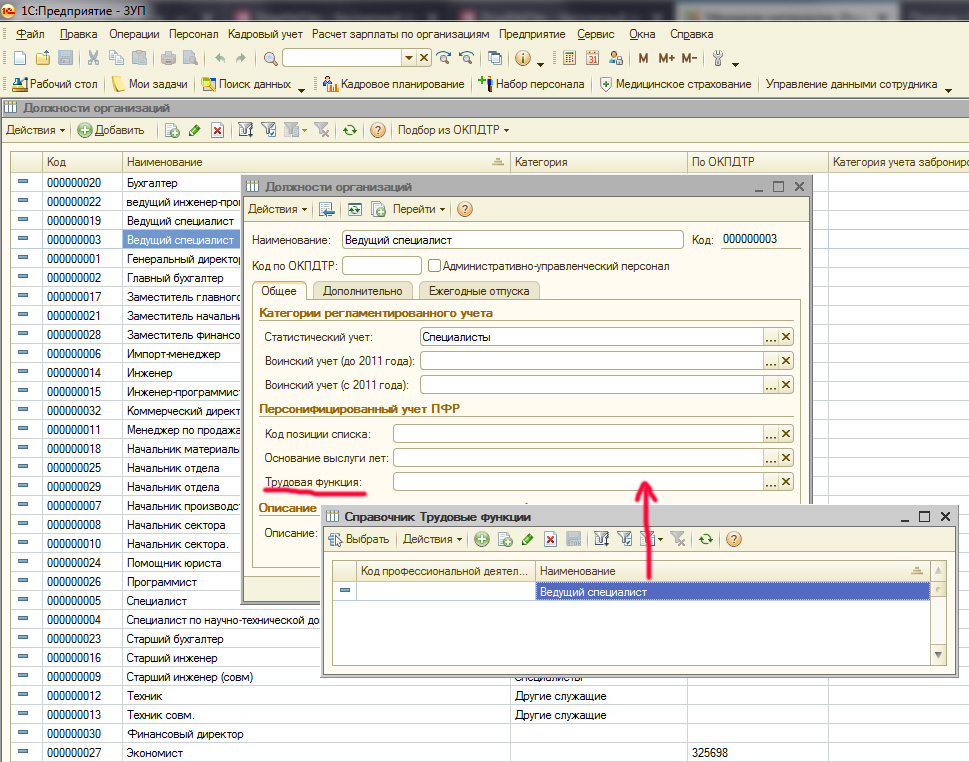
1. В справочнике Должности заполнить поле Трудовая функция для действующих должностей.
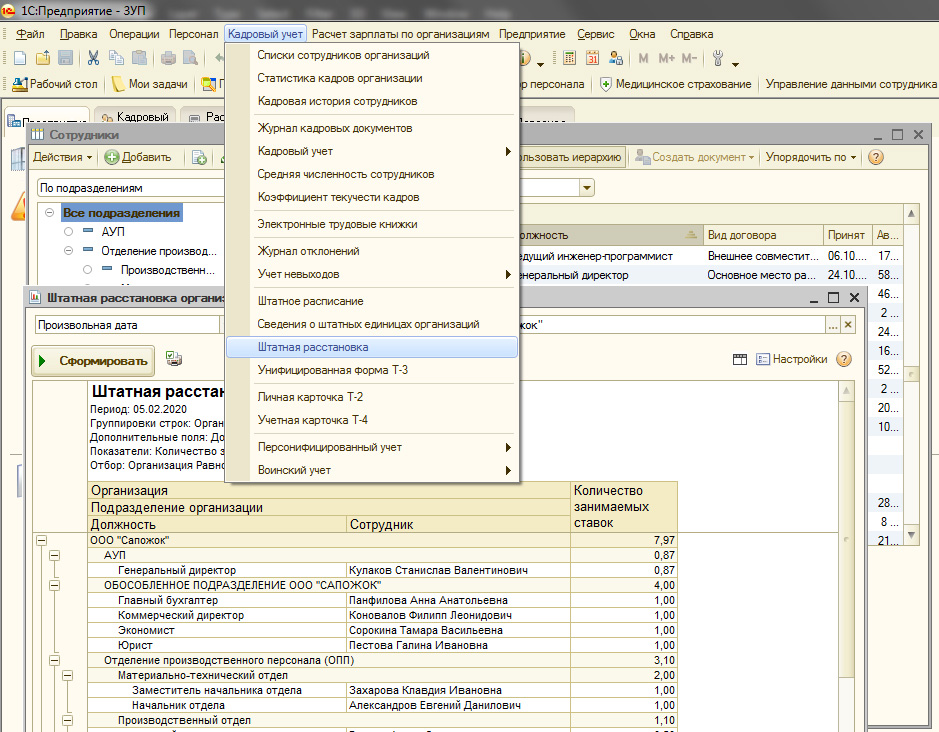
Можно открыть справочник Сотрудники, либо распечатать отчёт Штатная расстановка, чтобы последовательно перебрать все должности.
Трудовую функция необходимо внести в соответствующий справочник.
Пока "Код профессиональной деятельности" можно не заполнять, он понадобится после 2021 года.
Так что заполняем только Наименование.
2. Проверяем заполнение справочника "Основания увольнения". Его можно найти в подменю Предприятие -> Классификаторы:
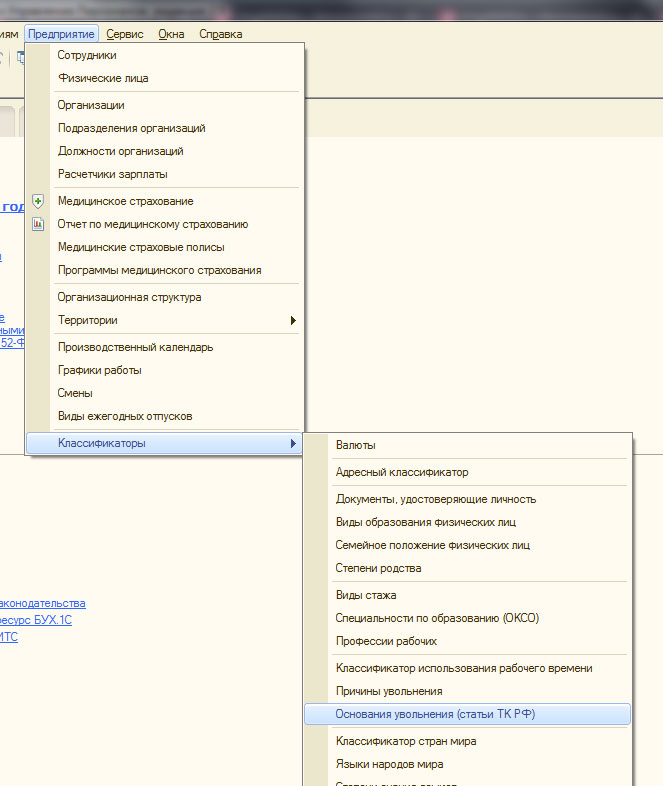
В справочнике проверяем, что заполнены номера статей ТК РФ, частей и пунктов:
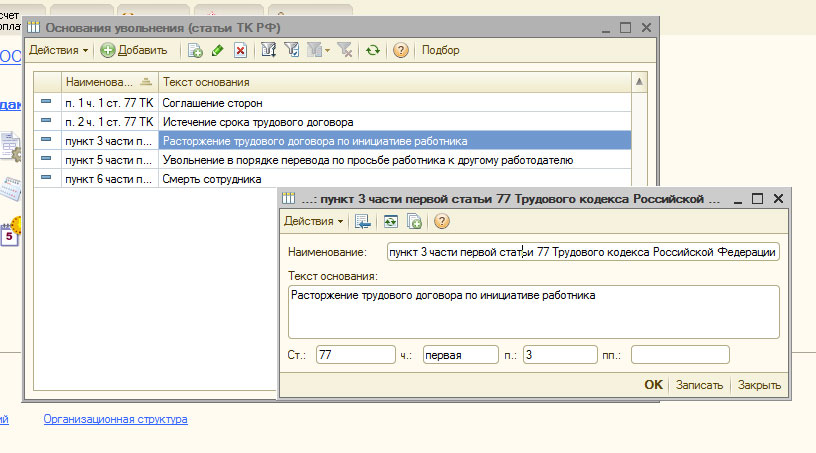
Эта данные будут выгружены в файл обмена с ПФР
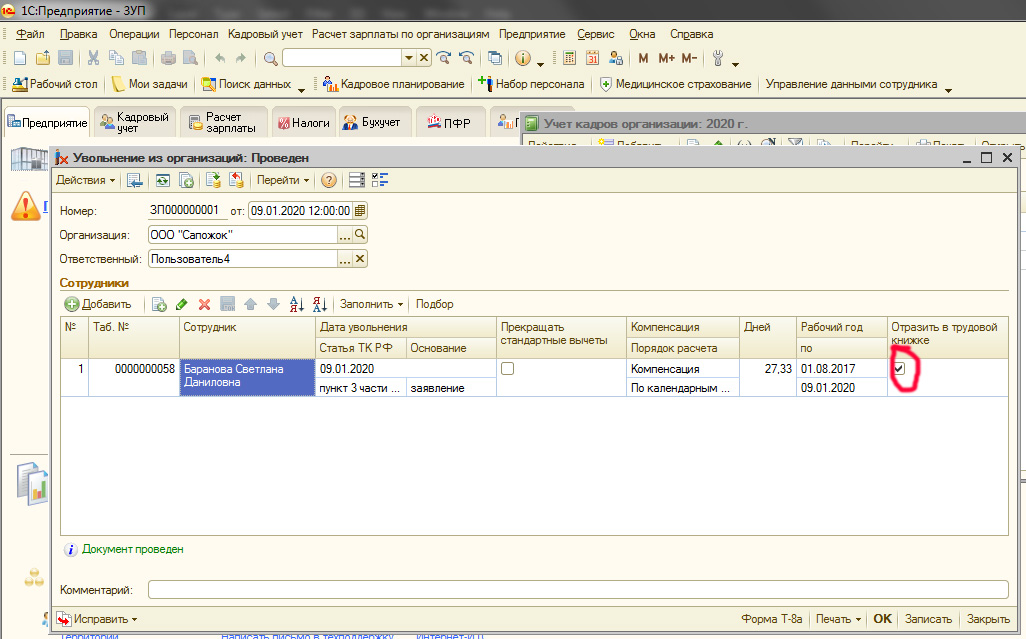
3. В кадровых документах за 2020 год (приём, перевод, увольнение), в табличной части ставим галочку "Отразить в трудовой книжке".
Также по каждому работнику необходимо найти последний документ до 01.01.2020, по которому делалась запись в бумажной трудовой книжке и там тоже поставить эту галочку.
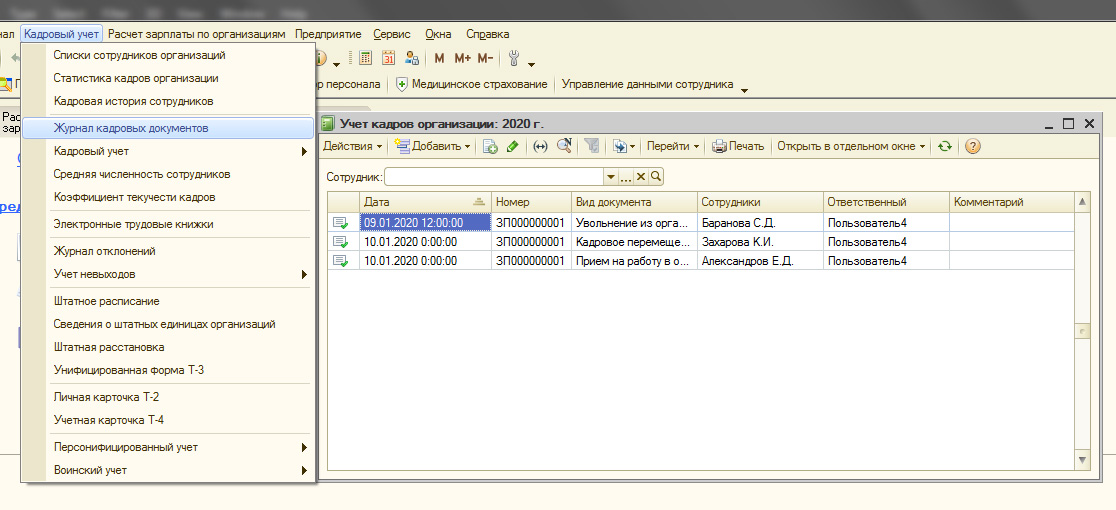
4. В меню выбираем Кадровый учет - Электронные трудовые книжки
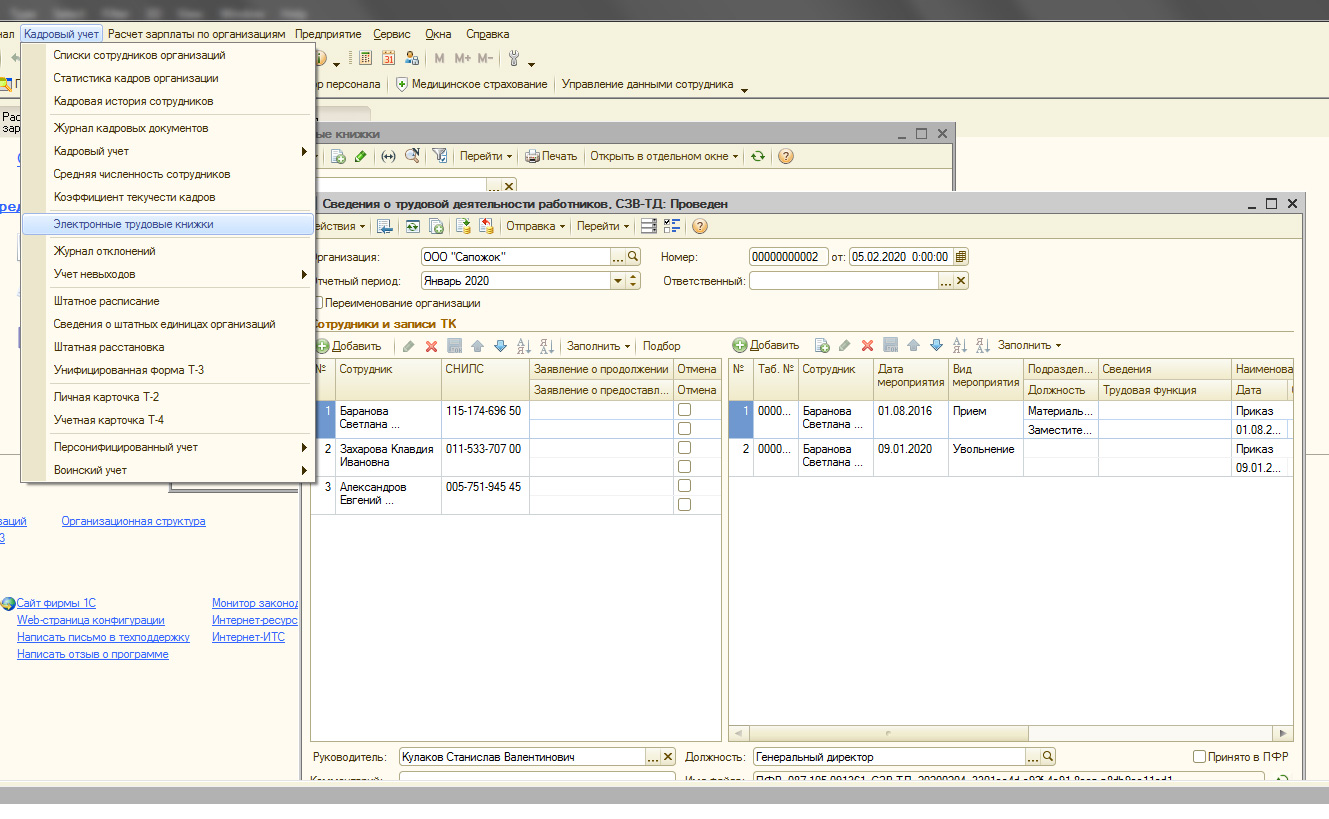
5. Создаём документ СЗВ-ТД, выбираем период и нажимает заполнить. Распечатываем, выгружаем в файл кнопкой "Записать файл на диск" в нижнем меню документа.
Чтобы передать СЗВ-ТД по электронным каналам связи (СБИС, Контур и т.п.) необходимо заключить новое соглашение с ПФР, даже если у вас уже обо было. Заявка на заключение соглашения отправляется непосредственно из программы обмена с ПФР. Это необходимо сделать заранее, т.к. на получение ответа может потребоваться до 2х дней.
В пенсионном фонде подтвердили информацию о том, что необходимо сдавать данные в том числе по совместителям (как внешним, так и внутренним, с точки зрения законодательства нет разницы). В штатной конфигурации 1С отключена возможность добавления данных по совместителям в отчёт СЗВ-ТД. Для своих целей я сделал изменённую конфигурацию, в которой возможно формирование СЗВ-ТД по совместителям.
Многие жалуются на некорректное заполнение отчёт в программах 1С.
В этом случае делают первичное заполнение в 1С, потом выгружают в файл и загружают в другую программу.
Для этих целей можно использовать программу, через которую отправляется отчетность (СБИС, Контур и т.п)
либо программы с сайта ПФР:
«Документы ПУ-6» (версия 1.1.15.1023 от 29.01.2020) – программа для формирования формы СЗВ-ТД;
ПО ПД (версия 2.0.67 от 26.12.2019) – проверочная программа
Предыдущие обновления:
Обновление имеющейся базы ЗУП 2.5.130.2, 2.5.145.1, 2.5.146.1 до версии 2.5.147.1 добавит всё необходимое в базу для работы в 2020 году без перехода на ЗУП 3.1.
Стоимость первого обновления - 2000р, последующие - по 500р
Заказы присылайте на e-mail: Этот адрес электронной почты защищён от спам-ботов. У вас должен быть включен JavaScript для просмотра.
Телефон: +7(977) 544-0462
Оплата предпочтительно переводом на карту сбербанка:
номер 6390 0238 90 7654 5078
Получатель: Сергей Дмитриевич В.
Если в комментарии к платежу укажете адрес электронной почты, сразу вышлю на указанный адрес.
Возможно, выставить счёт от ИП, но сумма будет больше.
Инструкция по обновлению:
1. Открываем базу в режиме конфигуратора.
2. Делаем резервную копию базы путём выгрузки базы в файл.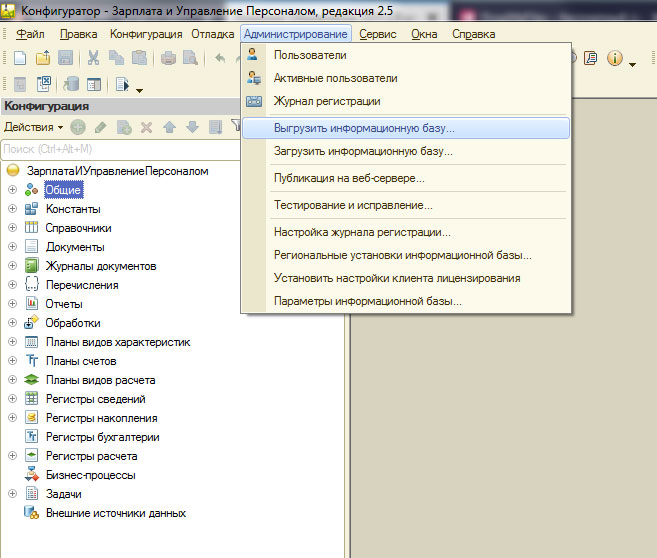
3. Если доступен пункт меню Конфигурация -> Открыть конфигурацию, выполняем его.
4. Если база содержит некорректные данные, то обновление не будет выполнено. Поэтому рекомендуется выполнить Тестирование и исправление Базы данных: Администрирование -> Тестирование и исправление ...
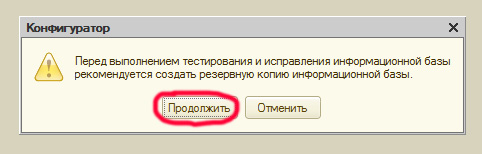
Программа предупредит, что предварительно следует сделать резервную копию. Нажимаем продолжить, т.к. резервную копию мы уже сделали на предыдущем шаге.
Выбираем все пункты проверки, ставим переключатели на пункты Тестирование и исправление, Очищать ссылки, Удалять объекты.
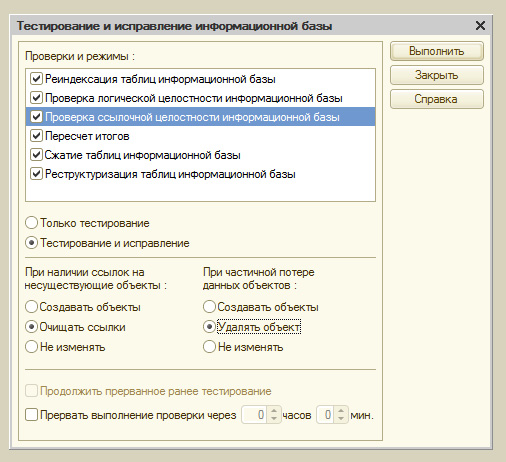
Нажимаем Выполнить, ждём окончания проверки, закрываем окно проверки. Если автоматическая проверка выявила серьёзные ошибки и не смогла их исправить, вызываем программиста 1С.
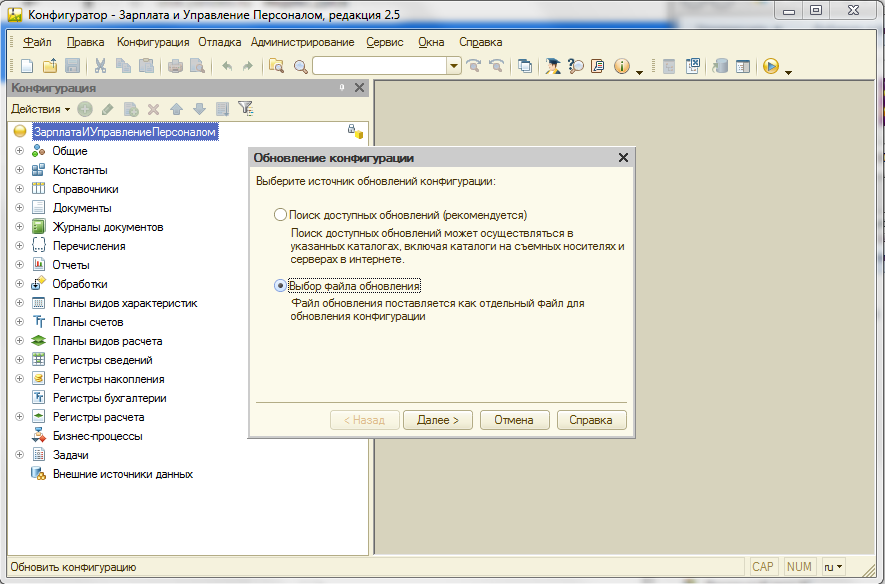
5. Выполняем команду Конфигурация -> Поддержка -> Обновить конфигурацию
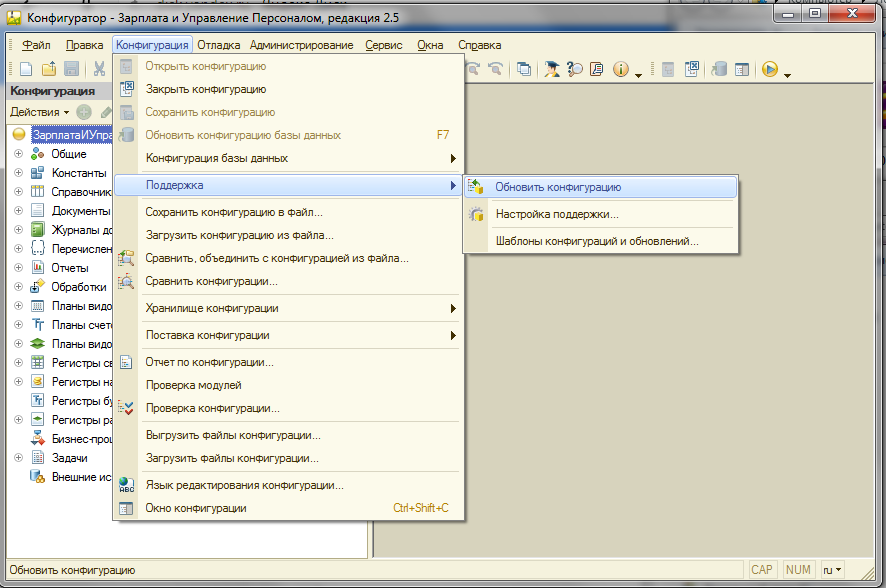
6. в открывшемся окне выбираем вариант Выбор файла обновления, жмём Далее
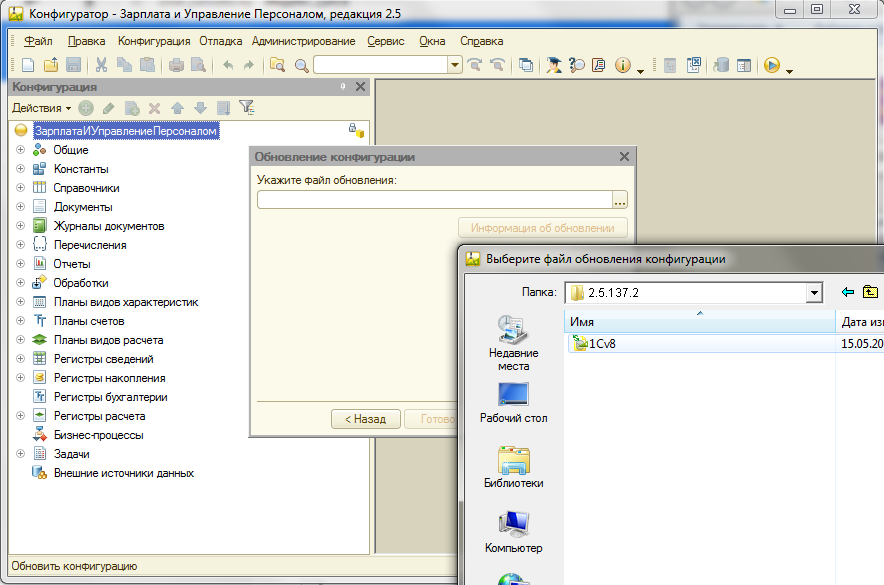
7. выбираем прилагаемый файл обновления и жмём Готово
8. Подтверждаем обновление на версию 2.5.147.2 кнопкой ОК
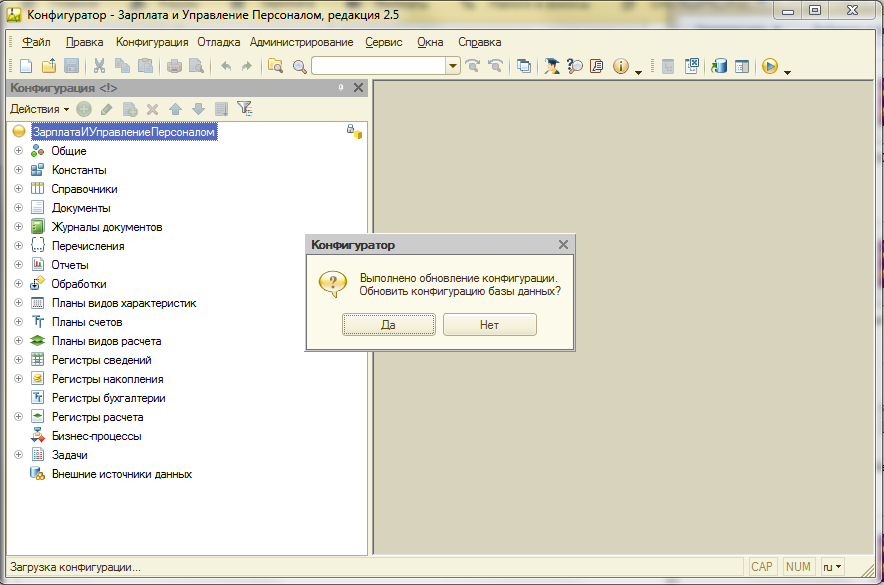
После обновления текущей конфигурации, кнопкой Да подтверждаем обновление конфигурации БД
9. Закрываем конфигуратор и запускаем программу в обычном режиме 1С:Предприятие.
Убеждаемся в том, что конфигурация обновлена.
Я проверил данное обновление на рабочих базах 2.5.130.2. Однако, следует учитывать, что обновление неофициальное.